> For the complete documentation index, see [llms.txt](https://docs.manyfast.io/llms.txt). Markdown versions of documentation pages are available by appending `.md` to page URLs; this page is available as [Markdown](https://docs.manyfast.io/plan/ia.md).
# 정보구조도 (IA)
정보구조도 (IA) 는 서비스 내 페이지를 계층적으로 구성하고 시각화하는 문서입니다. 기능명세서에서 정의된 ‘상세 기능’과 연결되어, 사용자가 실제로 어떤 경로로 서비스를 탐색하게 될지를 설계합니다.
## **1. 구조 이해하기**
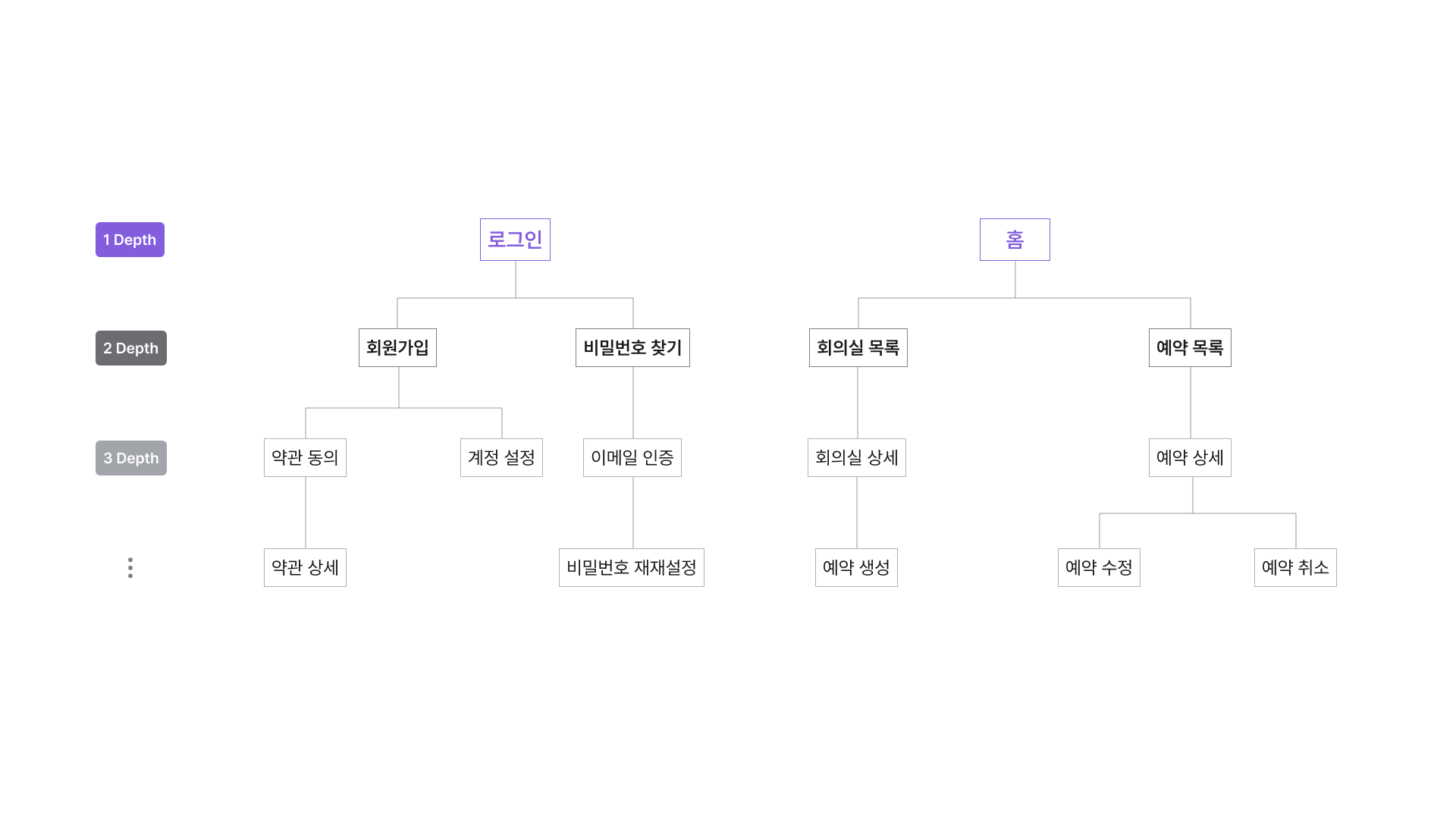
정보구조도는 **페이지(Page)** 중심으로 구성됩니다. 페이지는 상위–하위 구조(Depth)로 나뉘며, 각 페이지 안에는 기능명세서에서 정의된 **상세 기능**을 연결할 수 있습니다.
### **페이지(Page)**
제품의 탐색 단위입니다. 각 페이지는 이름과 설명을 가질 수 있습니다.
예 : “대시보드” “프로젝트 관리" "설정"
### **페이지 뎁스(Depth)**
페이지지 간의 상하 관계를 의미합니다.
예:
* 1Depth: 홈, 프로젝트, 설정
* 2Depth: 프로젝트 > 멤버 관리
* 3Depth: 프로젝트 > 멤버 관리 > 초대하기
## **2. 보기 전환**
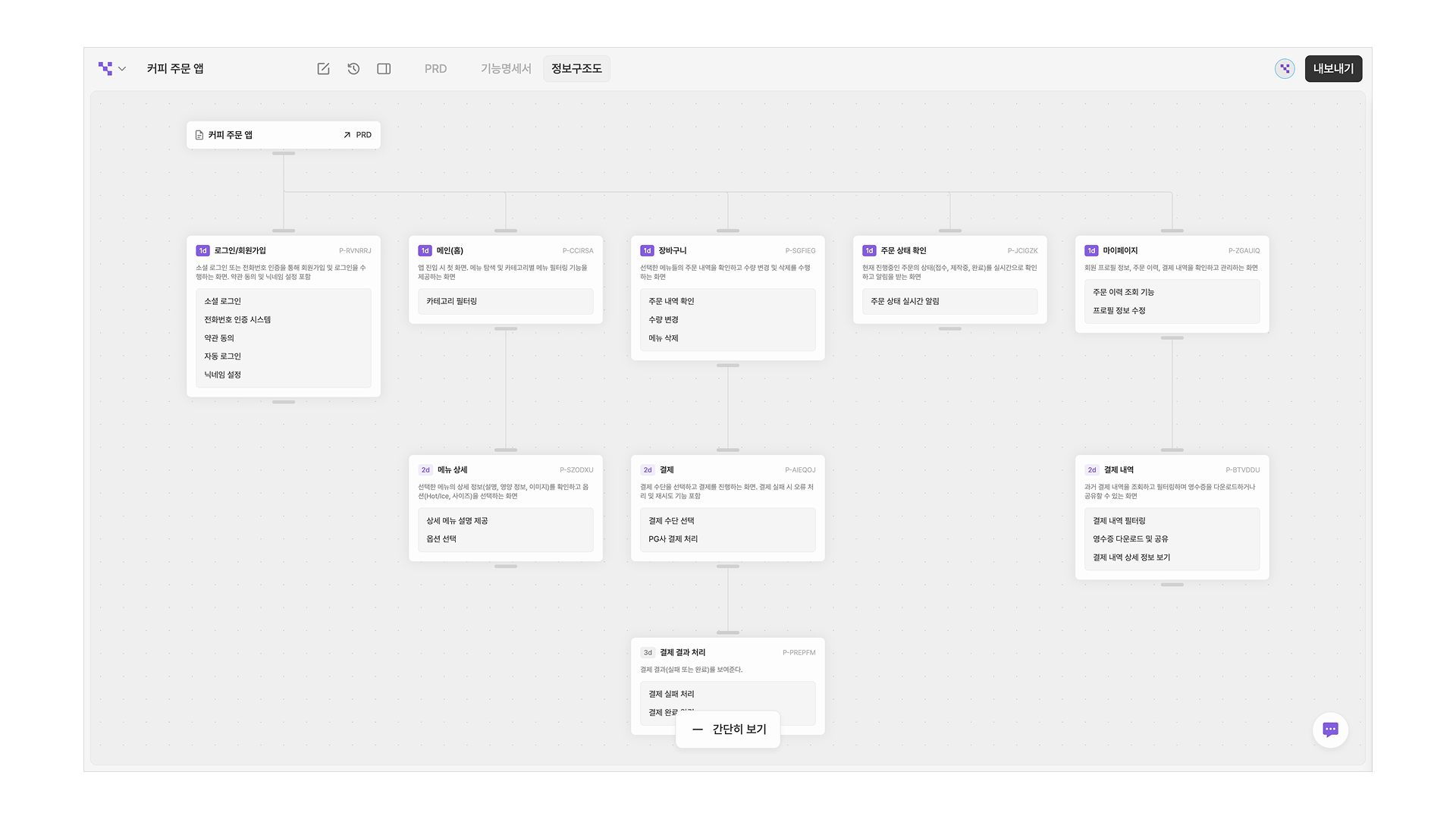
정보구조도는 **자세히 보기 / 간단히 보기** 두 가지 모드로 전환할 수 있습니다.
### **자세히 보기**
페이 이름과 함께 설명, 연결된 상세 기능까지 함께 표시됩니다. 구조를 검토하거나 연결 관계를 확인할 때 유용합니다.
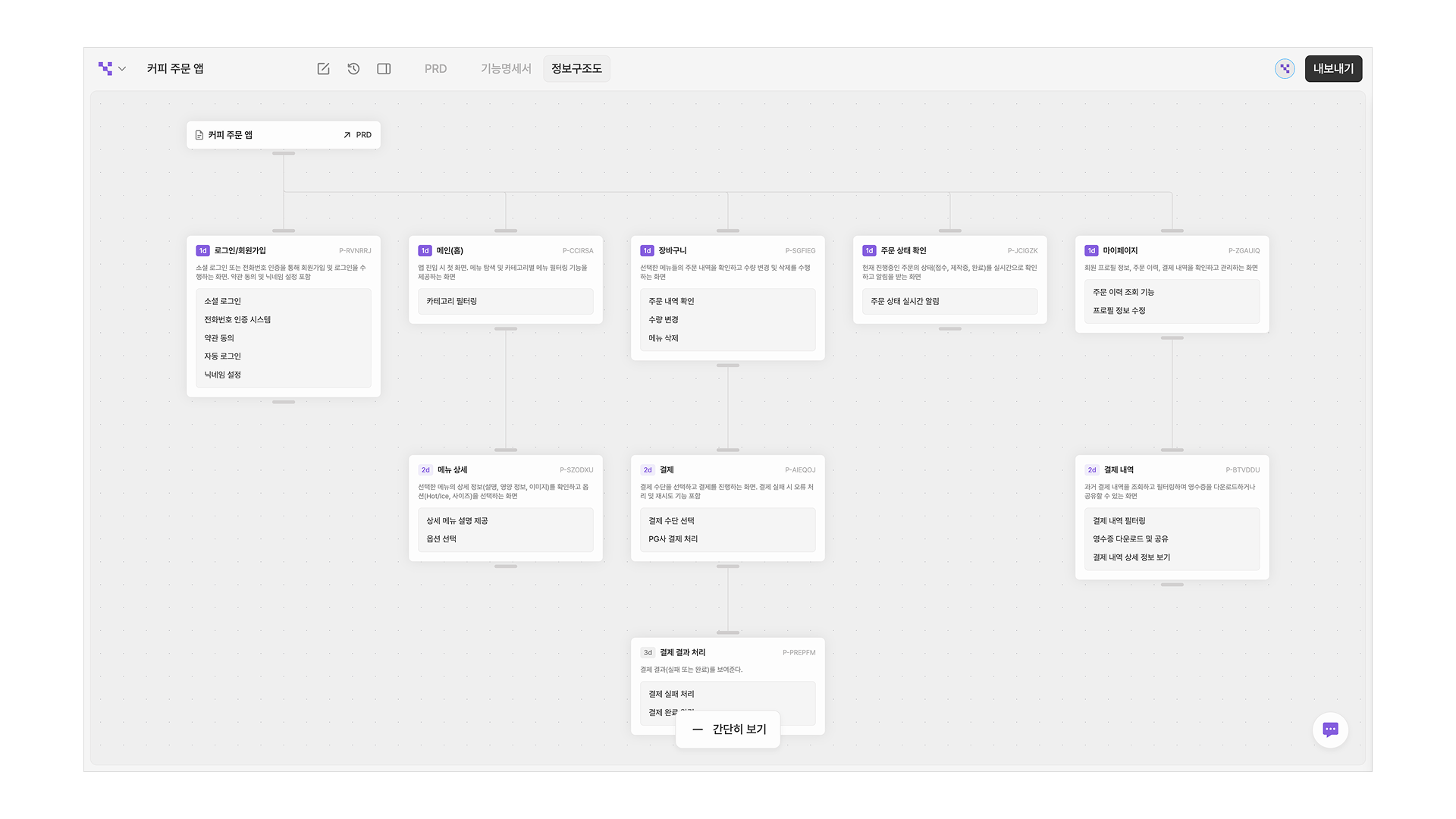
### **간단히 보기**
페이지 이름만 표시되어 전체 구조를 한눈에 파악할 수 있습니다. 페이지 계층(Depth)만 빠르게 확인하고 싶을 때 사용합니다.
## **3. 페이지 추가 / 수정**
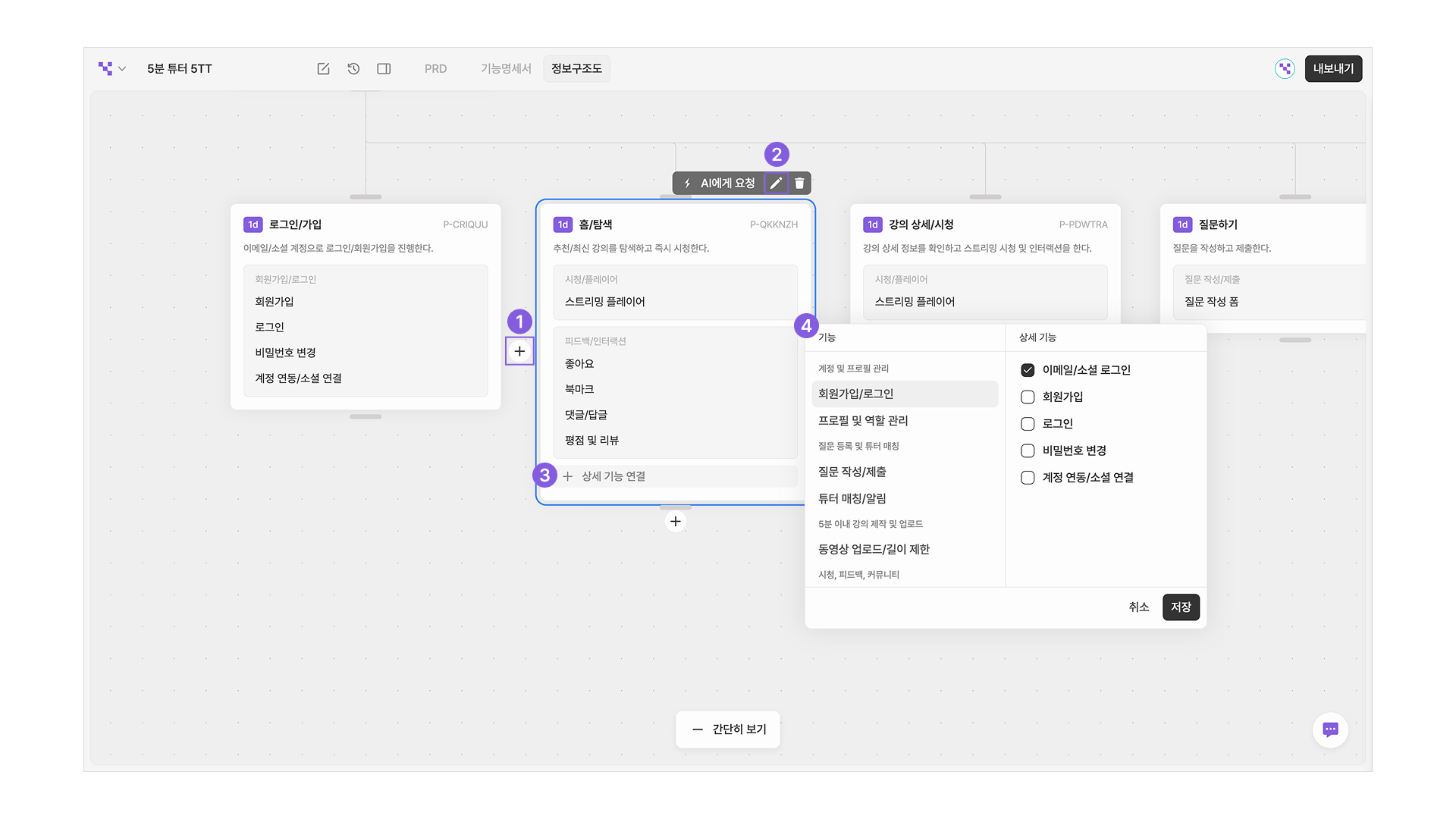
#### 페이지 수정 및 상세 기능 연결하기
1. 페이지 아이템을 선택하면 왼쪽, 오른쪽(같은 Depth), 아래(하위) 방향에 나타나는 **‘+’ 버튼**으로 새 페이지를 추가할 수 있습니다.
2. 페이지 아이템을 선택한 뒤 상단 툴바의 **연필 아이콘**을 클릭하면 수정 모드로 전환됩니다. 또는, 아이템을 **더블 클릭**해 바로 수정할 수도 있습니다.
1. 수정 모드에서는 페이지의 이름이나 설명을 수정할 수 있습니다.
2. 삭제 시 하위 페이도 함께 제거되므로 주의가 필요합니다.
3. 페이지 아이템을 선택하면 나오는 **‘상세 기능 연결’ 버튼**을 클릭하면 연결 모달이 열립니다.
4. 여기서 기능명세서에서 정의된 ‘상세 기능’을 선택해 해당 페이지와 연결할 수 있습니다.
5. 이미 연결된 상세 기능에 마우스를 올리면 오른쪽에 ‘×’ 버튼이 표시되며, 이를 클릭해 연결을 해제할 수 있습니다.
#### 페이지 간 연결로 뎁스 설정하기
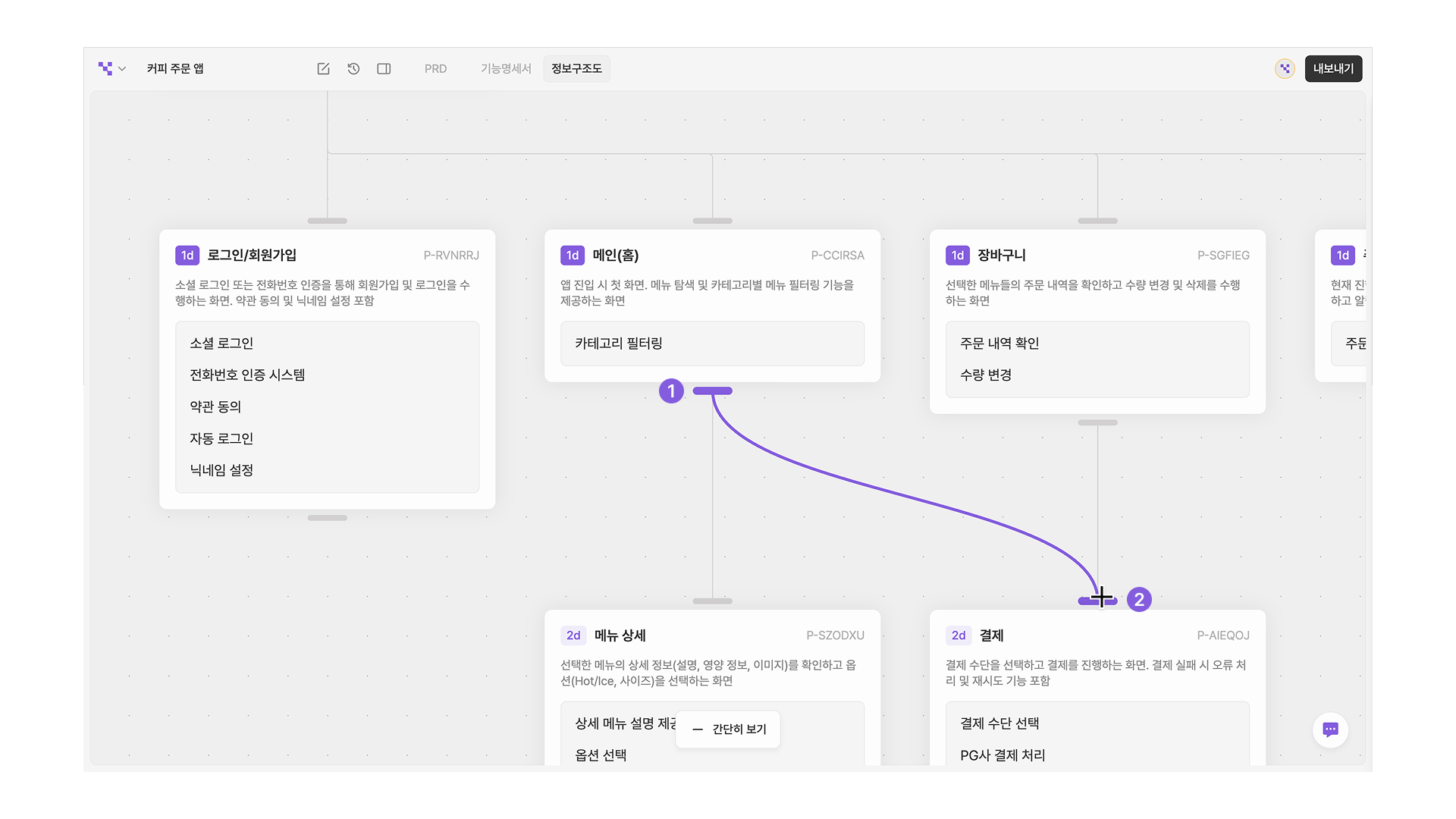
정보구조도에서는 페이지의 계층(Depth)을 직접 **아이템 간 연결로 설정**할 수 있습니다. 두 페이지 아이템 중 A 아이템의 아래 핸들(1)을 드래그해 B 아이템의 위 핸들(2)에 연결하면, B 아이템이 A 아이템의 하위 페이로 이동합니다.
## 4. AI에게 요청
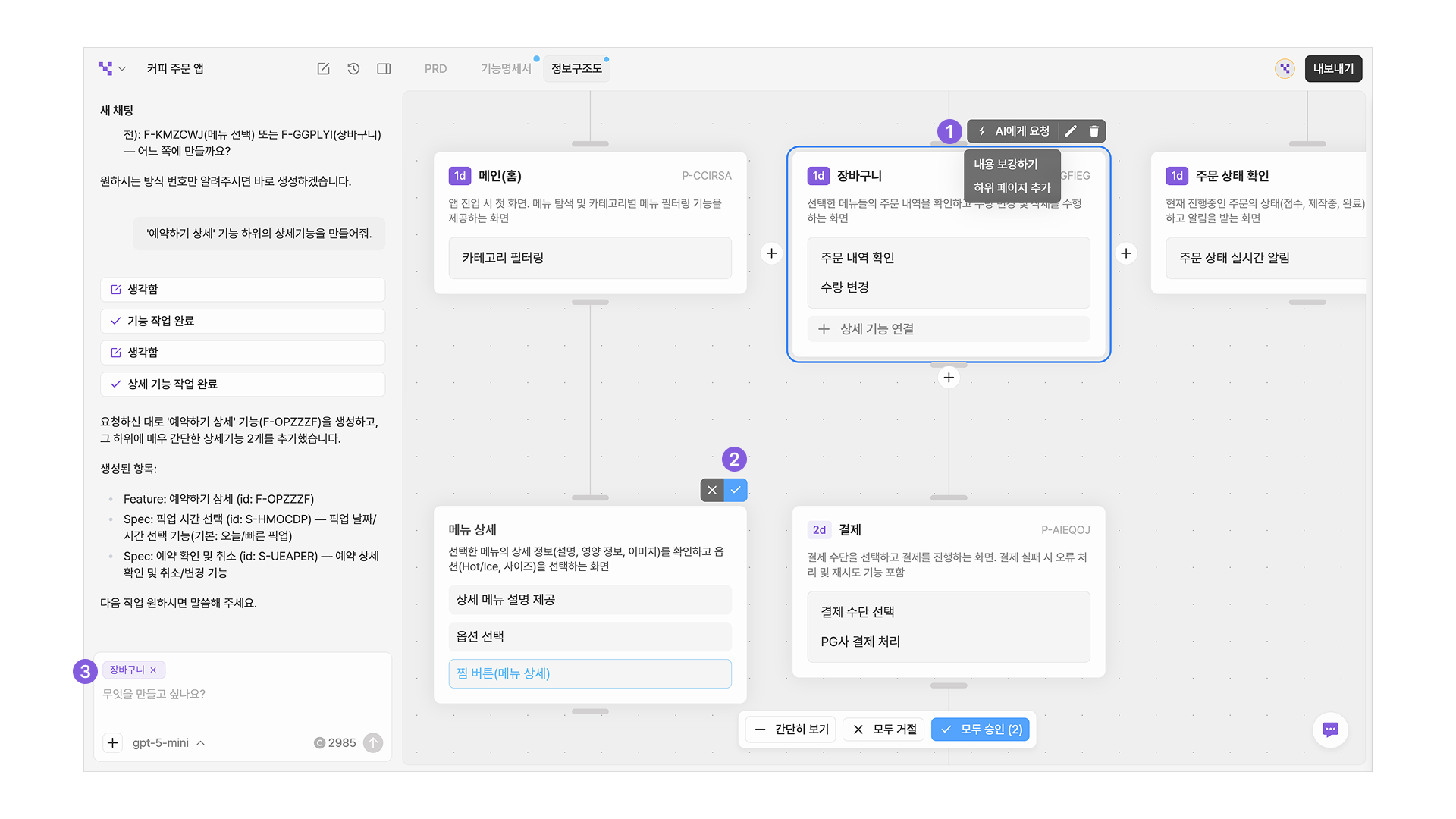
1. 페이지를 선택하면 상단에 **AI에게 요청** 버튼이 표시됩니다. 선택한 페이지의 이름이나 설명을 보강하거나, 하위 뎁스의 페이지를 자동 생성하도록 요청할 수 있습니다.
2. AI가 수정한 내용은 구조도 내에 바로 표시되며, 아이템 위의 **체크 버튼**을 눌러 필요한 항목만 선택적으로 **승인 / 거절**할 수 있습니다.
3. 아이템을 선택한 상태에서 채팅을 열면, 해당 항목과 연동된 상태로 **AI에게 직접 지시를 내릴 수 있습니다.**